Frissítve: 2026.04.16. 18:00
TARTALOMJEGYZÉK
- BEVEZETÉS
- JPG vagy RAW, melyik a jobb képformátum?
- Miért van szükség drón-os képfeldolgozásra?
- Felvételkészítés – fotó, videó
- Felvételek feldolgozása az APP-ban
- Felvételek letöltése számítógépre, telefonra, tabletre
- Felvételek feldolgozása a számítógépen
- Képek feldolgozása
- Videók feldolgozása (CapCut, Wondershare Filmora)
Dátum | Fejezet | Változás oka |
2023.12.21. | Első kiadás | Első kiadást ekkor készítettem |
2025.05.30. | Második újra-szerkesztés | A teljes leírás újra szerkesztése |
2026.03.28. | Az elejére tettem a bővítést | Az ND szűrőkről részletesebben. |
2026.04.15. | Wondershare Filmora V.15.0.7 használata, részletesen | Aktalizáltam és a Videó szerkesztést kiveszem egy önálló oldalra |
 |
| Adobe LightRoomClassic |
Egy Drónos szaki (FlyVideo) készített egy hiánypótló videót, amely az ND szűrők használatát mutatja be.
Nagyjából tisztában voltam a szűrők használatával (fotózási/videózási múltam gyerek koromig nyúlik vissza!), de a DJI MINI-k (Mini 4 PROM van!) a képrögzítésnek egy másik világa, némileg át kell értelmezni a használatot, mivel a pici drónok kamera képességei erősen korlátozva vannak, pld. nincsen benne rekesz, így a használat során trükköket kell alkalmazni. Robert-től kértem segítséget, tanácsot, és ezt követően kikristályosodott bennem, hogyan is fogom alkalmazni az ND szűröket, na meg egyéb szűrő lehetőségeket.
Készítettem próbákat, ezeket fogom most ist bemutatni, remélem másnak is hasznos lehet.
Tehát én 4K/50fps-el szoktam videózni, ugyan elég lehetne a 25fps is, de gyorsabb mozgásnál már szaggat a videó, és ha mégis lassítani kellene, akkor már zavaróvá válna a szaggatás, tehát maradok továbbra is az 50fps-nél, még, ha nagyobban is a videó fájlok mérete! Azaz a zársebességet 1/100s-re kellene fixálni, ez a kiindulási alap. Próbálom betartani az alap javaslatot (Róbert), hogy az ISO-t ne engedjem feljebb ISO/100-nál, azaz szűrőkkel és a záridővel korrigálhatok, viszont a záridőt többszörösre változtassam ha lehetséges, azaz az ISO=100.at veszem fix értéknek, és az ND szűrőt addig növelem, míg az 1/100s, (vagy többszöröse) áll be, és az EV lehetőleg a 0,0 körülire álljon be, videózásnál PRO módba állítva a kamerát.
Ide teszek néhány képet, ami bemutatja, hogy mik a különbségek CPL, ND8, ND16, ND32 és ND64 között.
 |
| CPL - Erősen túlexponált, +1,3 EV |
 |
| ND8 - Túlexponált, +0,7 EV |
 |
| ND16 - Elvileg jó, de a túlexponált jelző még jelez, +0,0 EV |
 | |
|
 | |
|
Tehát megtaláltam a helyes értékű szűrőt, és az ISO=100, és a zársebesség = az fps duplája, még ellenőrzöm, hogy a színkezelés rendben van-e?
 |
| Igen, a színkezelési is rendben van, D-Log M |
Tehát jöhetnek a próba videók:
ND32 - Color=D-LOG M, eredeti videó
ND32 - Color=D-LOG M, Wondershare Filmora V.15.0.12., korrigált videó
ND32 - Color=D-LOG M, AUTO módban, eredeti videó
(fix záridővel, ISO=auto, és a videó mód is AUTO, elfogadható)
- felteszem a fényviszonyoknak általam megfelelőnek tartott szűrőt, Most a próba során ND8;
- bekapcsolva az eszközöket, párosítás;
- az RC2-ön videó módba állítom, PRO felvételi módba;
- a Color mód= Normál 265 kódolással;
- az ISO= 100 fixre állítva;
- akkor jó a szűrő választásom, ha a zársebesség 1/100s körülire áll be, az EV -0,0-0,7 közötti értékkel;
- ha minden jó, akkor az expo-t AUTO-ra állítom, hogy ha felvétel közben a fényviszonyok változnak, akkor a kamera tudjon korrigálni, és ezt az expo állításával tegye, hogy a videó ne váljon zajossá, mivel az ISO fixen marad = 100-as értéken.
Tehát összegezve, az utolsó (végleges teszt) eredménye:
- ND8,
- PRO videó módban,
- ISO=100 fixen,
- 1/100-160 záridővel (AUTO),
- EV = -0,7.
BEVEZETÉS
Ezt a bejegyzést abból a célból hoztam létre, hogy bemutassak néhány képfeldolgozási/videófeldolgozási megoldást nem csak drónosok részére, de mivel a képfeldolgozás önmagában sem egyszerű feleadat, és, ha még túllépünk rajta és kibővítjük a látókört a videók szerkesztésének területére is, akkor bizony ez a témakör bőven megér egy önálló, nagyobb lélegzetű ismertetést, ami nyilván a saját tapasztalataimon és használaton fog alapulni.
- A drón által készült, rögzített képek, videók utófeldolgozására, az ehhez használt eszközökkel szerzett tapasztalataimat osztanám meg, beleértve a JPEG/RAW/Gömb-panoráma(360°), stb.;
- Az utómunkákhoz használt programokról írnék gondolatokat, tapasztalatokat, javaslatokat;
- Szót ejtek videószerkesztésről is.
 |
| Wondershare Filmora V.:12.5., ma már a V.15.0.7 verziót használom és itt meg is álltam! |
 |
| Egy szerkesztett (korrigált kép) |
Hol is kezdjem, ezt még nem találtam ki, de belevágok a közepébe, láttam 3 videót (ide teszem egynek a hivatkozását, amit a YouTube csatornán is meg lehet nyitni, teljes képernyős módban). Jó volt ahhoz, hogy rájöjjek, nem a megfelelő programot használom a képek utómunkáira, korrekciójára, feldolgozására. De mielőtt elvesznék a részletekben és saját tapasztalataimat írnám le, érdemes a videót megnézni.
Szóval a bemutatott Adobe Photoshop Lightroom Classic program (a felhős változata nem nyerte el a tetszésemet!) a videó alapján felkeltette az érdeklődésem, kipróbáltam és miután tényleg egy használható program, meg is vásároltam, kihagyva az ingyenes 7 napos próbahasználatot. Ugyan az Adobe hivatalos oldalán, havi/éves ismétlődő előfizetéssel (10-15 €/hónap! volt 2023-ban, 2025-ben 151€/év díj volt) vásárolható meg, de ráakadtam egy hirdetésre, amely számomra kedvező megoldást kínált, így a vásárlást itt tettem meg, 13€/hónap helyett 37€/örökös élettartam.
Igen ez a program hiányzott eddig, csak nem tudtam róla, hogy létezik ilyen, a fenti videó egy jóval korábbi verzió kiadásáról készült. Na és miket tud az enyém, amit megvásároltam? Erre is találtam egy videót, nahát, ebben aztán még többet megtudtam a programról. Kedvet is kaptam a részletesebb megismerésének, ezért megvásároltam egy könyvet is: Baráth Gábor, Adobe Photoshop Lightroom digitális képfeldolgozás fotósoknak, Perfect kiadó 2019.
Azt ebben a cikkben senki ne keresse, hogyan is kell használni a programot, nem készítek hozzá részletes program használati leírást sem, de még az is lehet, hogy néhány dologra a későbbiekben még kitérek. Csupán felhívtam a figyelmet egy használható programra, aminek használatával és is csupán most ismerkedem. Számomra egy szépséghibája van csupán, hogy angol nyelvű, de a fiatalabb korosztálynak ez nem lehet akadály!
Aztán jött az "ÉBRESZTÉS" az Adobe részéről, hogy észlelte, hogy illegálisan, licence nélküli Adobe szoftver észlelt a számítógépemen 8ÉRDEKES, hogy az Adobe csak úgy kutakodik és hozzáfér a PC-mhez!!!???), és kapok 5 napot arra, hogy legálissá tegyem, különben törölni fogja a számítógépemről. Nahát, hogy mik vannak? A cég akitől vásároltam, ma is létezik, ugyanúgy hirdeti továbbra is az Adobe szoftvereit, sőt hozzáfér a számítógépemhez, sőt még törölni is tud!
Na jobb a békesség, és az alapelvem a szabályosság, jogtisztaság, szóval előfizettem az Adobe képfeldolgozó szoftver csomagot, melyben benne volt a Lightroom, ennek kétféle verziója is van, én az asztali számítógépes (PC) változatot választottam a felhős változat helyett. 1 évig használtam, és havonta az Adobe automatikusan vonta a havi használati díjat, 1 éves előfizetési kedvezménnyel (2023-ban 10€/hó körüli összegben). Amikor lejárt az 1 év jelezte az Adobe a lejárást és ajánlatot küldött kedvezményes hosszabbításra és, ha nem havonta fizetek, hanem 1 évre előre, akkor még további kedvezményt is ad. A csomag összetételében is változtattam, végül az 1 éves díj 151€ lett, ma is így használom az Adobe szoftver szolgáltatását, amely 2026. május elején fog lejárni, hogyan tovább azt még nem tudom, mert a nyugdíjamból, ezt a továbbiakban már nem tudom fizetni, akkor vége a fotós/drónos hibbiban?
Nos, akkor jól belecsapok a lecsóba, kanyarodjunk vissza a képfeldolgozás elejére, miért is kell ezzel foglalkoznia egy drón-os UAS pilótának?
Mert, ha képeket szeretne készíteni, akkor vagy megelégszik a drón alap szolgáltatásával (JPG), vagy bizony utómunkákat kell/lehet végeznie, és akkor itt elkerülhetetlen lesz néhány gondolatot ejteni a JPG és a formátumok RAW témaköréből!
A JPG képek szebbek, mint a RAW formátumú képek. Vagy talán ez így mégsem egészen igaz?


A JPG formátum a kamerák által rögzített olyan képformátum, amely kész terméket biztosít a felhasználójának, azaz a kamera szoftver rendszere, a képérzékelőn rögzített információt feldolgozza, a saját algoritmusa szerint, átalakítja a kép elemeit, majd a tárolt fájl-méret csökkentése érdekében tömöríti is, így sajnos elvesznek részlet adatok, amiket utólag már nem lehet korrigálni. A JPG egy kész kép-produktumot ad. Nagyon fontos, ha az expozíció alapvetően hibás (túlexponált), akkor bizony ezen utólag már nem lehet javítani, ezért inkább alul exponált legyen, mert ezen utólag lehet javítani. Ha "beégett, túlexponált", akkor sajnos a részletek elvesznek örökre!
A RAW egy olyan képformátum, amely pontosan azt rögzíti és tárolja, amit a képérzékelő lát, nem tesz hozzá, nem vesz el, sőt, nem is tömöríti, így aztán az utómunkát bizony a kép felhasználójának kell elvégeznie, viszont az Ő ízlésére van bízva, hogy a kép-módosításban (machináció!), meddig megy el. A RAW formátumú képen utómunkában kell beállítani, a kép élességet, az expozíció helyességét, kép-élességet, kontrasztot, színegyensúlyt, zajszűrést, árnyékok láthatóságát, kiemeléseket, képvágást, stb.
Ha még mélyebbre szeretnél leásni a tudásban, akkor olvasd el ezt a cikket.
A kamerák (jó/elfogadható minőséget) biztosítják a RAW+JPG formátumban való képtárolást is, és lehetőséget ad a felhasználónak, hogy válasszon a 2 lehetőség és minőség között.
- záridő/rekesz,
- ISO értékek és használatuk,
- EV stb.,
Miért van szükség drón-os képfeldolgozásra?
Frissítve: 2026.03.27.
Egy Drónos szaki (FlyVideo) készített egy hiánypótló videót, az SD memória kártyákról, szívleld meg a látottakat/elhangzottakat, hogy elkerült a felvételek minőségromlását, vagy a felvételek elvesztését.
Drónba csakis minőségi SD kártyát vásárolj/helyezz be!
Én a DJI SE drónt használtam előszőr, aztán váltottam felsőbb kategóriák felé (jelenleg DJI Mini 4 PRO-m és DJI NEO-m van), aminek a kamera érzékelője egy lebutított kis méretű érzékelő volt, és a képfeldolgozó algoritmusa is gyengébb a drágább típusoktól, így számomra fontos volt, hogy legyen lehetőségem utómunkák végzésére, ezért én a képrögzítést DNG+JPG formátumban használtam kezdetekben. A DNG a RAW formátumnak egy változata, amely az Adobe RAW formátumának egy változata, de az alapjai a RAW formátumnak felel meg.
Persze ez ma már nem teljesen igaz, mivel, ma már DJI Mini 4 PRO drónt használok, ami egy új generáció és a képfeldolgozás minősége (HDR és 48 Mp) is egészen más, ma már a DNG (RAW) formátumot már nem is alkalmazom, hiszen ha mégis szükség lenne némi korrekcióra, amit a JPG formátum megenged, annyi elég számomra, így nagyon sok időt nyertem, a képek teljes feldolgozása helyett másra tudom fordítani az időmet, helyette áttértem a képrögzítéskor az AEB 3.db. expóra és az Adobe LrC-vel a 3 képet egyesítem és így HDR képeket kapok!


Visszakanyarodva a drón-hoz. A drónok, így a DJI is, a képanyagot, közvetlenül a drónban lévő képfeldolgozó közbeiktatásával a kamera érzékelőjéről az SD (külső/belső, típustól függően) adattároló-ra rögzíti (tárolja) le a képeket/videókat. Ezeket a képanyagokat kétféle módon tudjuk felhasználni, letölteni a számítógépünkre (hozzáférni):
- a drónból az SD kártyát kivesszük és egy asztali számítógép USB csatlakozójába helyezett kártya-olvasón keresztül áttöltjük a számítógép adattárolójára, én már nem így használom, mert az SD kártya sérülhet a dugdosás alkalmával.
- a drónt közvetlenül összekötve az USB kábelen keresztül a PCre (asztali/laptop) segítségével hozzuk át a képanyagot, amit aztán ott is dolgozunk fel, ez a legbiztonságosabb és leggyorsabb módszer, a drónt nem kell bekapcsolni, sőt akksi se kell bele, és a PC-n úgy kezelhető, mint egy külső USB-drive.
 DJI FLY élőképes képernyőkép

A képernyőképen egy fotós módban lévő képernyő kép látható, a zölden bekeretezett rész tartalma videózás esetében eltér (videóbeállítások). A jobb alsó sarokban lévő ikon változtatható:
- "Autó" - a szoftver automatikus beállításban, mindent a saját algoritmusa szerint állítja be az értékeket:
- ISO - érzékenység, 400-800 felett már nem javaslom, zajos lehet a kép
- Rekesz - a blende nyílását (olcsóbb típusoknál ez nem módosítható, fix érték!), amitől függ a mélységélesség is!
- Zárdidő - amitől függhet a kép bemozdulása.
- "PRO" - mindent kézzel állítunk be, az algoritmus segít, kijelzi, hogy a beállított értékeink mennyire térnek el a valósághoz képest (EV).
AUTÓ módban csupán az EV értékének módosítását engedi meg az APP, ezzel világosíthatjuk/sötétíthetjük a képet. Ismét megerősítem, inkább alul exponált képet készítsünk, mint túlexponáltat!
Az expozíció megfelelőségének ellenőrzésére az APP (beállításától függően), megjeleníti a gamma grafikus görbét, bővebben ebben a témakörben itt olvashatsz.
- Függőleges (álló) kép is rögzíthető, a kamera gimbal elforgatásával,
- a kép felbontás 48 Mp-re állítható, RAW-ban is, 16:9 és 4:3 képarányban is.


Ha kép módba lépsz választhatóvá válik a 48Mp felbontás (DJI Mini 3 esetében, DJI Mini 4 PRO esetében a DJI FLY App-on belül a beállításokban határozható meg. A jobb oldali képen az AF felett lévő ikonra bökve lehet a kamerát függöleges/vizszintes-re váltani!
FIGYELEM! A DJI Miniknél (más típusoknál nem tudom!), ha az expo AF (automatikus fókusz), ez mégsem eredményez mindig automatikus fókuszt, sőt az élesség egyáltalán nem biztos, hogy éles lesz! MÓDSZER, ráböksz a kijelzőnek arra a pontjára ahová az élességet szeretnéd állítani, a jelölt pontot körbekeretezi sárga kerettel és pittyen, ha ezután az újad rányomod és ott hagyod rajta, akkor rögzíti ezt a fókusz pont élességet (távolságot), sőt az expo beállításokat is megőrzi. Ez hasznos lehet, mert a legfényesebb beállításokra állítod be, és ezzel készíti el az összes expot, amit aztán utólag világosíthatsz, így nem lesz kiégett (túl exponált) képed!
A beállításokban kérheted, hogy az élességeket a kijelzőn jelezze, ebben az esetben, az adott objektumokat piros vonalakkal bekeretezi azokat, amelyekre az élesség biztosított, azaz éles lesz a rögzített kép!
Felvételek feldolgozása az APP-ban
Én az APP-ban való képfeldolgozásra nem használom, mivel a szobában, álló, bekapcsolt gép esetében nincsen hűtés, így az akkumulátor nagyon fel forrósodik és ez az élettartamát rövidíti. Amióta DJI Mini 4 PRO-m van, mindent csak a PC-n végzek, az oda áttöltött kép/videó fájlokkal.
Ha a Drón és az RC kapcsolódnak egymáshoz, akkor az APP-ban lévő 'Album" menüben láthatjuk közvetlenül a drón-ban lévő SD kártya tartalmát, képet/videót tölthetünk le, vagy megszerkeszthetjük a gömb-panoráma képet.

Ha a gömb panoráma képet az APP megszerkesztette, akkor a jobb felső sarokban lévő megosztás/feltöltés menüt használhatjuk


DJI Mini 4 PRO "Album" -ban a panoráma kép már megszerkesztett változatú és az SD kártyáról olvassa be az eredeti felbontásban, ezt akár le is lehet tölteni a telefonra, vagy akár rögtön, még repülés közben meg is lehet osztani pld. facebook-on (FB lebutított!).
Felvételek letöltése számítógépre, telefonra, tabletre
Amit érdemes megfontolni, hogy a képeket meghagyjuk-e az SD kártyán, vagy átvisszük a számítógépre. Mindenféleképpen javasolt az anyagok 2.pld.os tárolását (őrzését), az SD kártya nem az a tárolóeszköz, ami hosszabb idejű tárolásra alkották, sőt, a tárolási hely nagysága is korlátozott (Én 128 GB-os SD kártyára rögzítek), és bizony hamar be fog telni, ha nem csupán az utolsó rögzített anyagot tartjuk rajta, ezért, ha a feldolgozásokat befejeztem a PC-n, akkor az SD kártyáról törlöm a fájlokat, ne felejtsd el a PANORAMA könyvtár alkönyvtárainak törlését se!
A tárolásra egy korábbi cikkemet ajánlom elolvasásra. Én NAS (hálózati adattároló) hibatűrő adattárolót használok (2.pld.-ban) 16 TB kapacitással, és bizony idővel ezt is ki fogom nőni, jelenleg 68%-os a telítettségem!
Felvételek feldolgozása a számítógépen
Én korábban a Windows rendszeren, ingyenesen használható PhotoScope szoftvert használtam, ez egy egyszerű, könnyen kezelhető, de korlátozott javítási lehetőséget biztosított. A RAW típusú képanyag feldolgozására alkalmatlan, és mivel néhány hete átálltam a RAW rögzítési módra, így került képbe a már említett Adobe Lightroom Classic (asztali változat, Windows rendszerhez).
- katalógus kezelés,
- jelölések és szűrés,
- importálás, a szoftver fő jellemzője, hogy "roncsolás mentes" képfeldolgozást használ, azaz az eredeti képeket nem módosítja el, viszont keletkezik minden még 1.példányban az export során és a program vezet egy saját katalógust (index), amelyben a képek összes módosítási paramétereit is tárolja.
.jpg) |
| "LIBRARY" Katalógus kezelési felület (Import) |
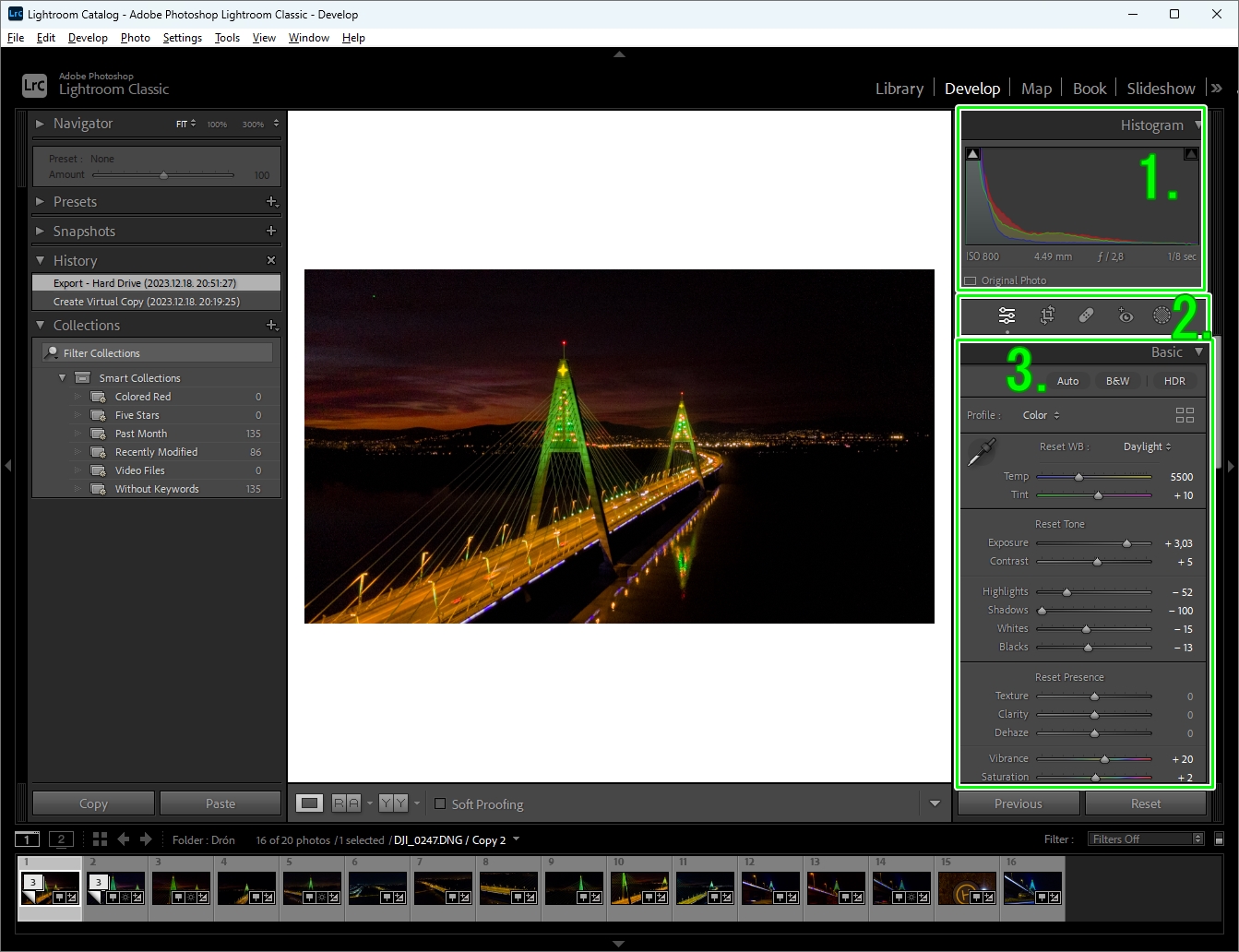 |
| "DEVELOP" felület (képszerkesztés) |
- Basic - alap képkezelés (színek, expozíció, kontraszt, árnyék, fehér/fekete kiemelés, színtelítettség, képzaj, színtelítettség
- Color Granding - színenkénti korrekció
- Color Mixer - színek kikeverése


- Detail - Élesítés, maszkolással
- Gamma - színkiemelések/világosítás/sötétítés
- Lencse korrekció - a kamera lencse kategória megváltoztatása


Rátaláltam egy YT-videóra, ami új lehetőségek előtt nyitotta ki az ajtót számomra!
Videók feldolgozása
Wondershare Filmora videó-szerkesztő (fizetős, verzió)

Korábban a Microsoft részét képező Movi Maker-t használtam, de ezt megszüntette a Microsoft (évekkel ezelőtt (2015 körül), már nem is elérhető, és csupán FHD felbontás (1080p) volt a maximális videó-export. Egy végtelenül egyszerű, húzom, vágom, képátmeneti effektekkel, szöveggel való feliratozással, stb. szolgáltatott, ja és zenét is alá lehetett szerkeszteni. Az igényeim is megnövekedtek és a sokféle szoftver közül végül is a Wondershare Filmora videó szerkesztőt vásároltam meg, talán valamikor a V.: 7.0 verzióval kezdtem, most a V.:15.0.7-nél ragadtam le, holott a szoftver aktuális an a V.: 15.4.-nél tart.
Számomra bővel elegendő tudással és funkcionalitással rendelkezik és videó exportban a QHD (4K+) felbontású videók készítésére alkalmas.
Nos akkor legyen itt egy kép a szerkesztő szoftver felületéről, egy már megszerkesztett videóval, már csak exportálni kell (az is paraméterezhető!
 |
| V.12. |
Még mindig a Filmora képkorrekciós (Videó Color) lehetőségeiről, íme:


A fenti beállítási lehetőségek, magukért beszélnek, a lehetőségek sokoldalúak és precizitást biztosítanak, mint az Adobe Photoshop Lightroom Classic képfeldolgozóban!
Még egy információ, a zenét a Google szabad hangkönyvtárából alkalmazom, hogy ne sértsek "szerzői jog"-ot.
DaVinci Resolv ingyenes videószerkesztő - tapasztalataim
Miért keresek másik videószerkesztőt? Mert a Filmora-val küzdöttem elég sokat, míg egy egyszerű Laptopon szerkesztettem!), amikor egy nyers videó fájlt beimportáltam és felhelyezem a szerkesztőbe, a szerkesztés közbeni videó lejátszás mindig akadozott, így nagyon nehézzé tette a videó szerkeszthetőségét. Ahhoz, hogy sima legyen a szerkesztés közbeni lejátszás, előtte mindig előfeldolgozást kellett végezni: un. PROXY és Rendelerés-t, ami egy 20 perces videónál akár 1 1/2 óra időmet is elrabolta.
Keresgéltem és agyon dicsérő bejegyzéseket és videókat nézegettem a DaVinci Resolv-ról. Na mondom, kipróbálom, letöltöttem az ingyenes V.18.6.6 Verziót, feltelepítettem, ismerkedtem vele.
Már a program elindítása is legalább 1 perc volt a laptopon, a felülete hasonló mint más szerkesztőknek, de a használata már túl bonyolultnak tűnt. Amikor a bemutató videóval eljutottam a NOD-okhoz, hát elment az egésztől a kedvem, de végig rágtam magam az elveken és nagyját meg is értettem, sőt, még használni is tudtam, talán még ezzel is megbékéltem volna, de amikor a szerkesztő (EDIT) módban, egy videófájlt vágni szerettem volna, a lejátszás szörnyen akadozik, használhatatlanul lassú. Gondoltam, a számítógépem lassú, alkalmatlan ennek a szerkesztőnek a használatára. Belenéztem a beállításokba, és látom, hogy felismerte a videókártyámat és a hardveres gyorsítást is használja, és mivel van a gépben 20GB RAM, ezt is használja. Akkor tényleg nem elég a hardver egy normális szerkesztéshez? Nos, itt ment el a kedvem az egésztől.
Lenovo L340, AMD Ryzen3 3200U, 4 magos CPU, 2.6GHz órajel, és 20 GB RAM, ez nem egy lassú gép, de IGEN videó szerkesztésre alkalmatlan szűrtem le a tanulságokat, mivel a videójel feldolgozását is a processzorba építették, így a lényeg a videó támogatás harmat gyenge, a DaVinci Resolv-hoz ez harmat gyenge, próbára jó volt, de az ismerkedési tapasztalataim alapján túl bonyolultnak találtam, ez a szoftver inkább a tartalom gyártóknak, profi videókat előállítóknak készült. Persze mondanom sem kell, hogy az "ingyenes"-nek hírdetett szoftver szinte semmire sem ingyenes, ha valóban szerkesztésre és exportra szeretnéd használni, az ára pedig hobbi célból borsos!
Tehát meghoztam a döntést, maradok a Wondershare Filmora V.:12.5 verziónál, nem még egy úgrásnyi verzió váltást elvégeztem (V.:13) ez számomra elegendő (sőt túlsok!) szolgáltatást biztosít és a kész részletek sokasága és használatának egyszerűsége a meghatározó, és végül a V15.0.7-nél leragadtam, nincs tovább frissítés, ezt a V.15 verziót örökös Licence-el vásároltam meg, azaz ezt a verziót frissítések nélkül használhatom továbbra is, nem kell verziókat újra és újra megvásárolnom, azaz nincs több havi/éves fizetés! Régebbi verziók elérhetősége Download.
Tovább kutakodtam és jobban megismerkedtem a Filmora-val, van megoldás a gyengébb gépek használatára is, de megrendeltem egy erősebb gépet (Az alza.hu szolgáltatásával állítottam össze, alkatrészekből, koncentrálva a videókártyára!), így a proxy/rendelés a view-hez sem lesz szükségem, így időt fogok tudni megtakarítani.
A gép meg is érkezett, bizony nem volt olcsó, de megérte a befektetést, mert egy gyors, kép,- és videó-szerkesztésre alkalmas konfigurációt kaptam a pénzemért. Példaként: a laptopon 20 perces videó FHD (4K) exportja 1,5 óra, az új asztali konfiguráción 5 perc! Micsoda különbség, és nincs szükség a szerkesztés közben semmire sem, akadásmentesen szerkeszt és jelenít meg, eredeti felbontásban.
A V.:15-re előfizetésem van, amely "élettartam"-ra érvényes, a további verzióra egyenlőre nem váltok. Viszont úgy gondoltam, azok számára, akik keresnek egy könnyen használható videó szerkesztőt, összeállítok egy önálló ismertető bejegyzést, és talán, ha rászánom magam még bemutató videót is összeállítok majd, maga a WondershareFilmora szolgáltatott az ötlettel, azzal, hogy van neki egy "Screen videó" (kép/hang) rögzítő szolgáltatása is, bár azóta beszereztem, egy pró képernyő videó rögzítő szoftvert is (https://obsproject.com/obsproject.com)
Elkészült a Filmora bemutató videó sorozatom 5.db. részben, igaz még a régebbi verzióval (V.: 12.5.8), de a most használt nem sokban tér el, még megjelenésében sem, bár szolgáltatásban többet tud!:
- Produkt könyvkiadó - Baráth Gábor, Adobe Photoshop Lightroom digitális képfeldolgozás fotósoknak
- SOFTOFIX - Adobe Photoshop Lightroom Classic
- Szinkorrekciók
- Adatmentés fontossága a digitális világban
- Google (YouTube) szabad hangkönyvtár
Megjegyzések
Megjegyzés küldése